Як надати повноваження в KSeF?
Дізнайтеся, як дозволити компанії RAVAPI SERVICE виставляти рахунки-фактури від вашого імені через систему KSeF.
Підготуйтеся до змін — дізнайтеся, що потрібно зробити, щоб з квітня 2026 року все працювало безперебійно з RAVAPI SERVICE.
КРОК 1) Увійдіть до системи KSeF, використовуючи Довірений профіль або кваліфікований сертифікат.
КРОК 2) Знайдіть розділ надання повноважень і надайте RAVAPI SERVICE право на самофактурування від вашого імені.
Детальний опис кожного кроку зі скріншотами наведено нижче.
1) Як увійти до системи повноважень KSeF
Важливо! До модуля MCU можна увійти двома способами:
Через Довірений профіль (як показано в цій інструкції) — якщо ви ведете бізнес як фізична особа або є представником компанії з відповідним уповноваженням, наданим через форму ZAW-FA.
Через кваліфікований сертифікат (потрібна кваліфікована печатка з NIP компанії) — якщо ви представляєте юридичну особу.
Щоб дозволити RAVAPI SERVICE виставляти рахунки-фактури від вашого імені, спочатку потрібно увійти до спеціального модуля в системі KSeF (він називається модуль MCU).
Детальнішу інформацію про цей модуль можна знайти тут: https://ksef.podatki.gov.pl/media/0iafuqe5/podrecznik-uzytkownika-modulu-certyfikatow-i-uprawnien-mcu.pdf
Відкрийте сторінку https://mcu.mf.gov.pl/web/login і натисніть "Увійти через Довірений профіль".
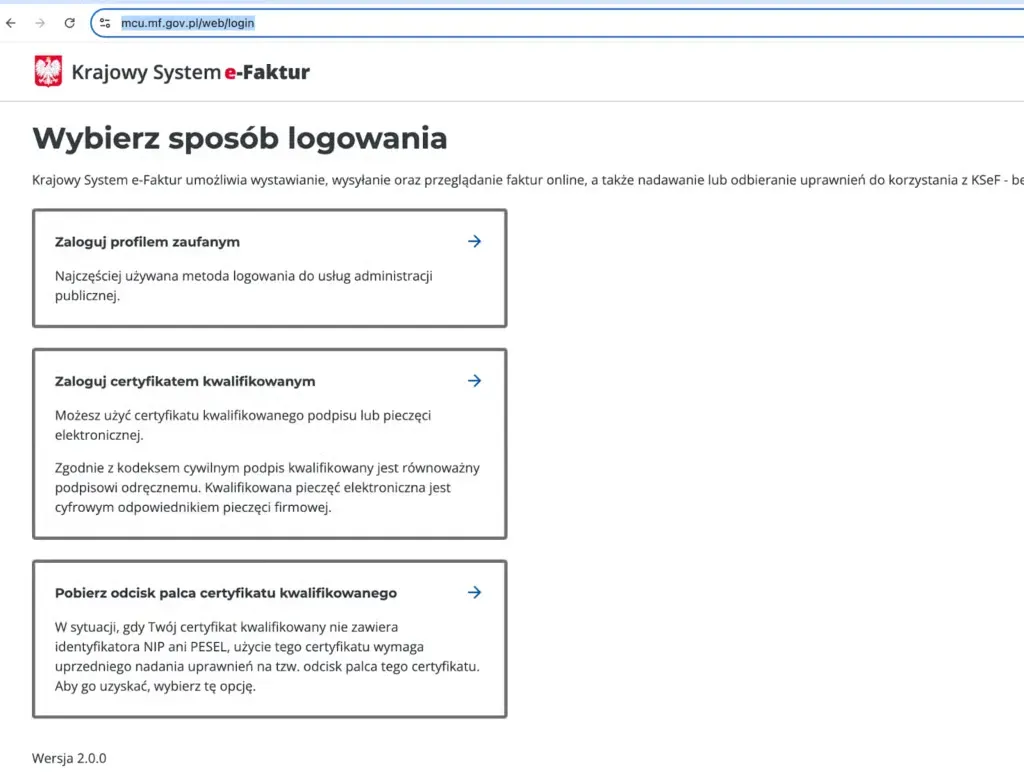
У полі "Ідентифікатор" виберіть опцію "NIP компанії", введіть NIP вашої компанії та натисніть "Автентифікувати".
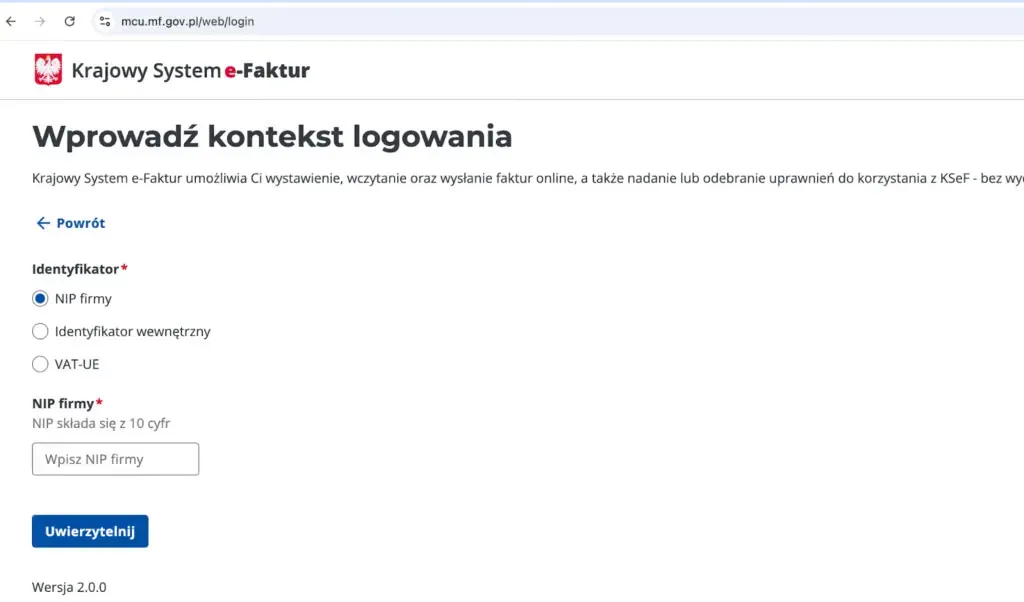
У наступному вікні натисніть "Так", а потім "Далі". * Номери на деяких скріншотах походять з офіційного посібника KSeF, доступного тут. Їх можна ігнорувати.
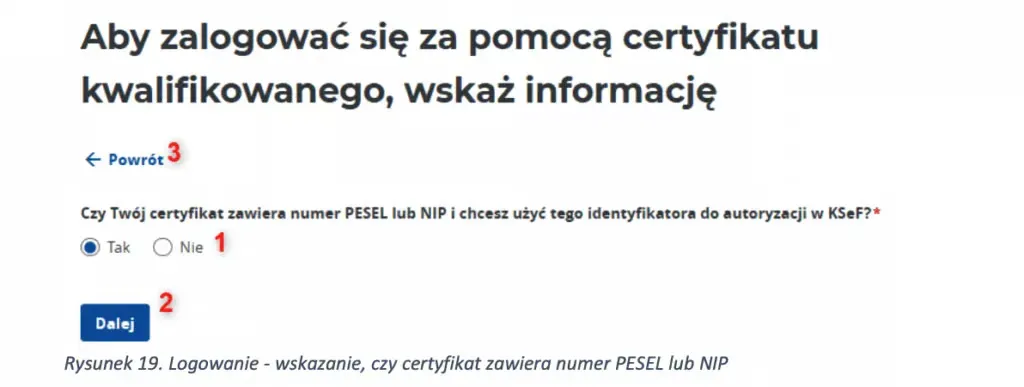
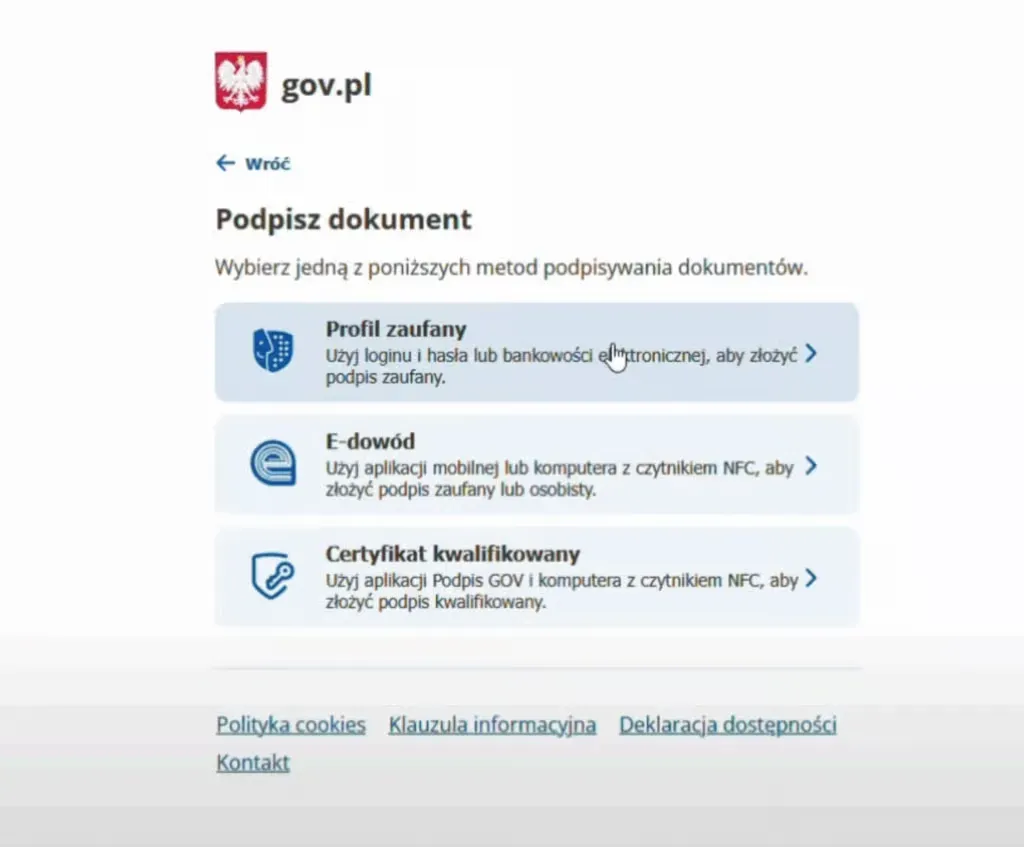
Тепер натисніть "Підписати". Система перенаправить вас далі — виберіть "Довірений профіль".
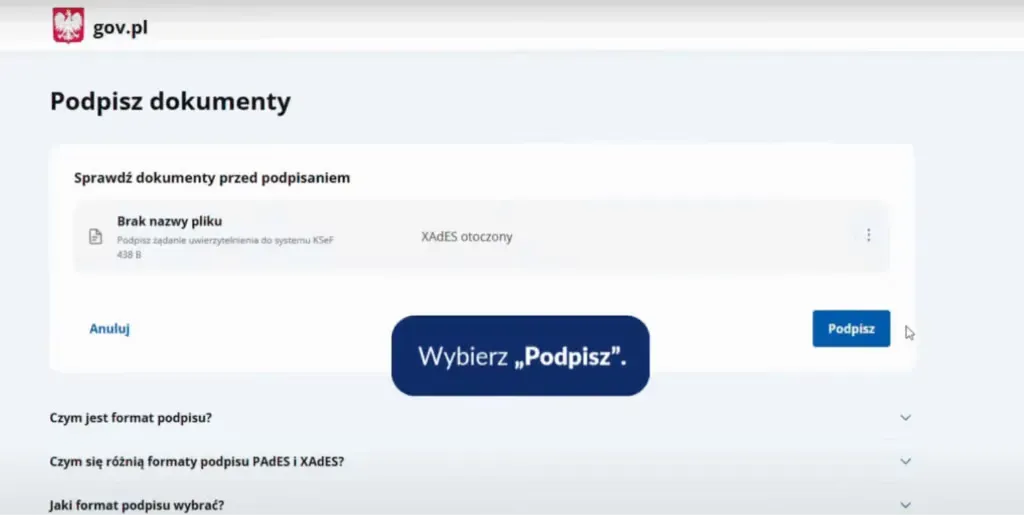
Ще раз підтвердьте вибір "Довірений профіль".
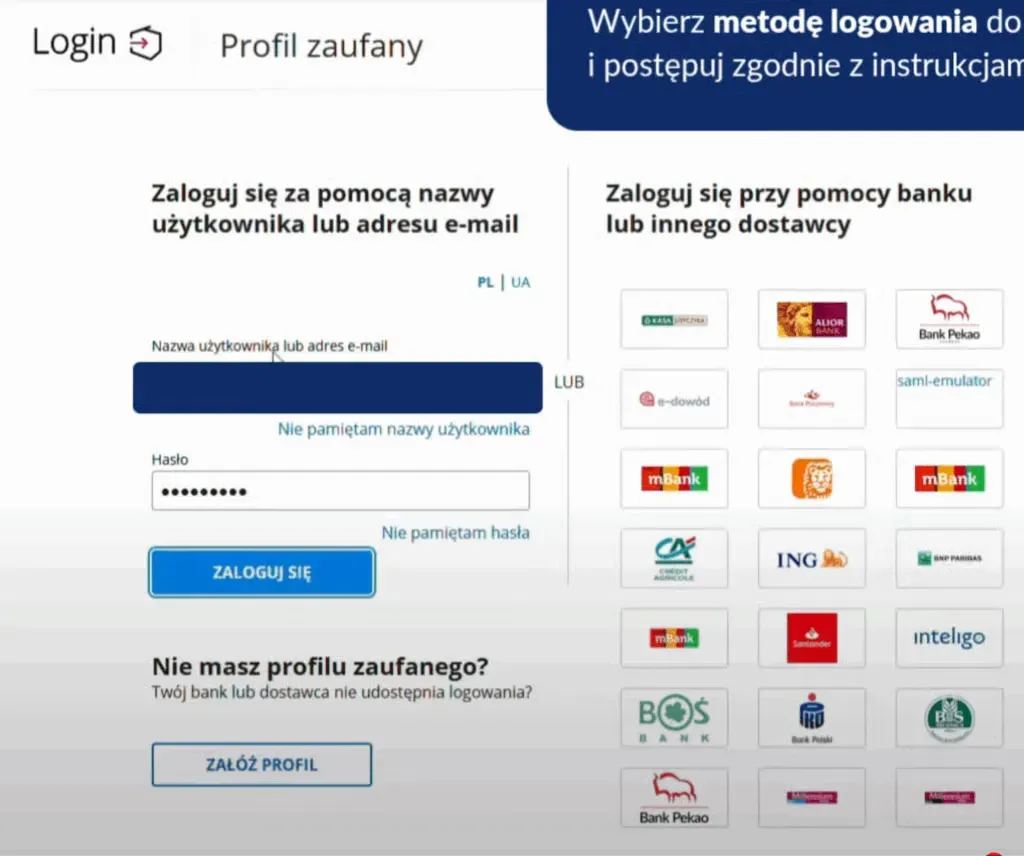
Виберіть спосіб входу до Довіреного профілю та підтвердьте підписання документа.
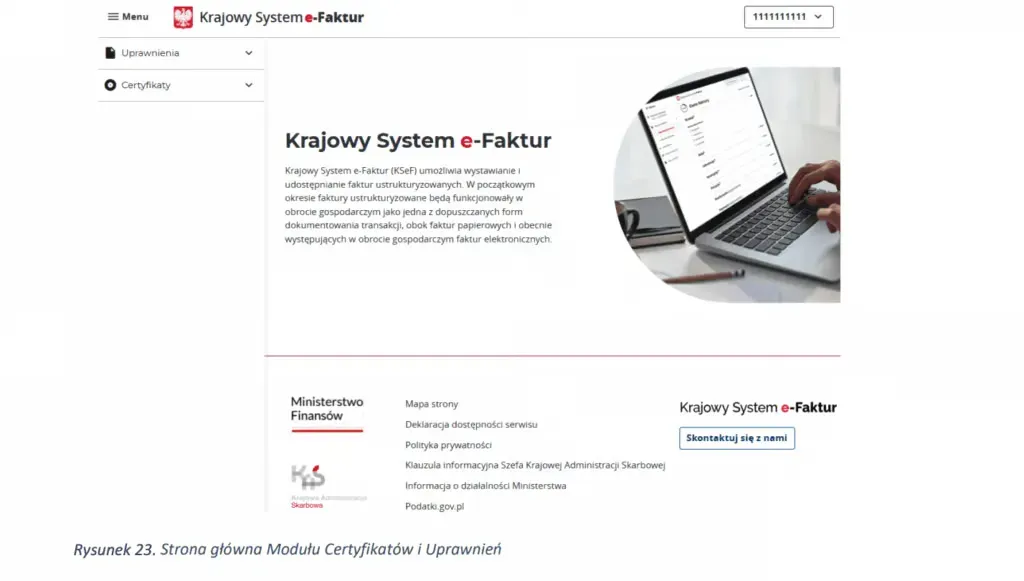
Якщо все пройшло успішно, ви побачите головну сторінку модуля MCU.
2) Як дозволити самофактурування (для Постачальників послуг, що співпрацюють з RAVAPI SERVICE)
Щоб надати право на самофактурування, спочатку потрібно увійти до модуля MCU — див. інструкцію в розділі "Як увійти до системи повноважень KSeF".
На головному екрані модуля MCU в розділі "Повноваження" натисніть "Надати повноваження".
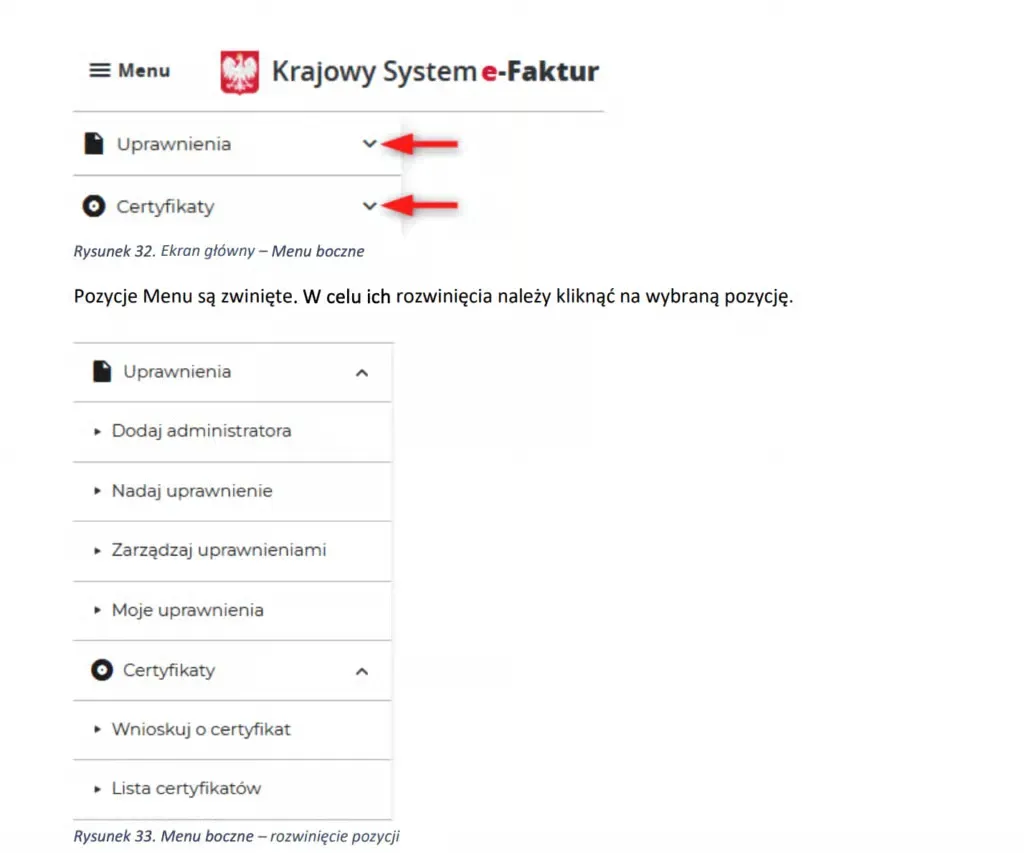
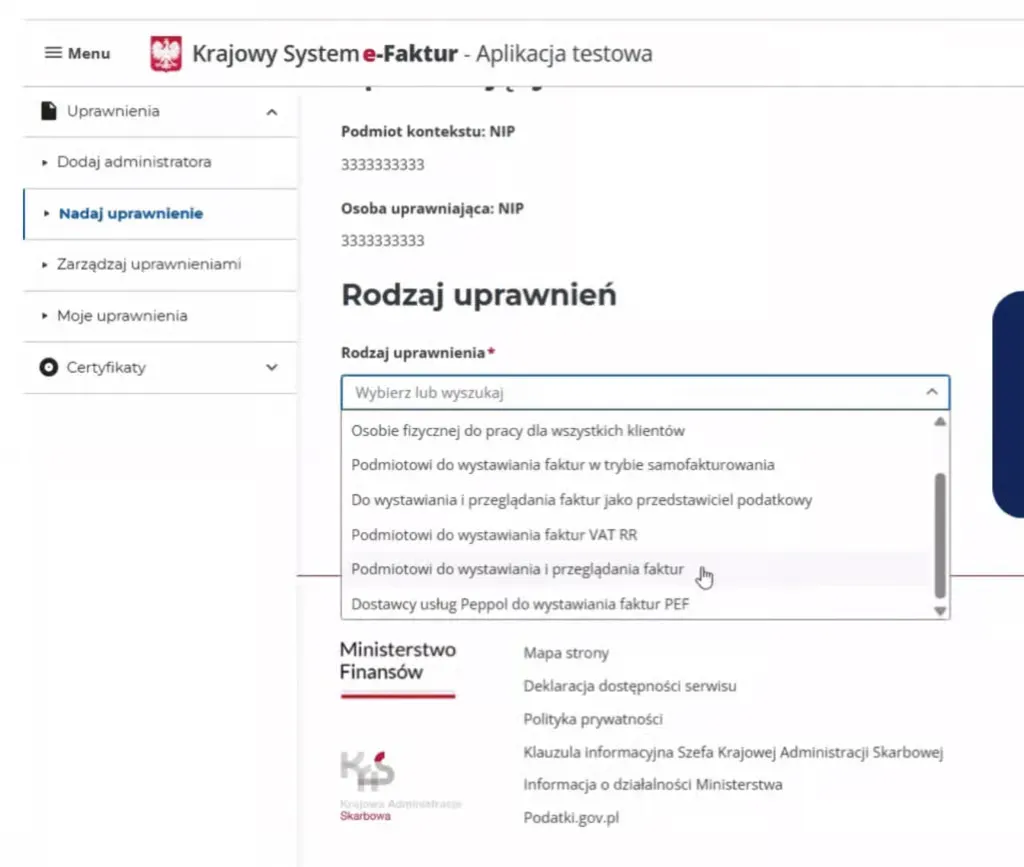
На наступній сторінці в полі "Тип повноваження" виберіть опцію "Суб’єкту для виставлення рахунків-фактур у режимі самофактурування".
Введіть NIP компанії RAVAPI SERVICE та її повну назву. Обидва значення ви знайдете внизу цієї сторінки.
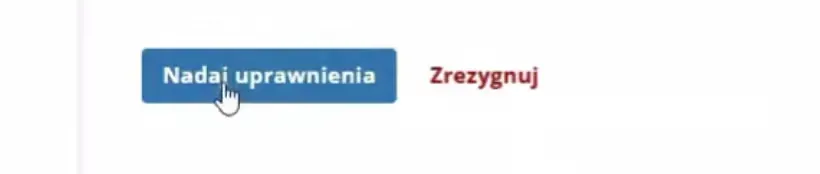
Щоб зберегти зміни, натисніть "Надати повноваження".
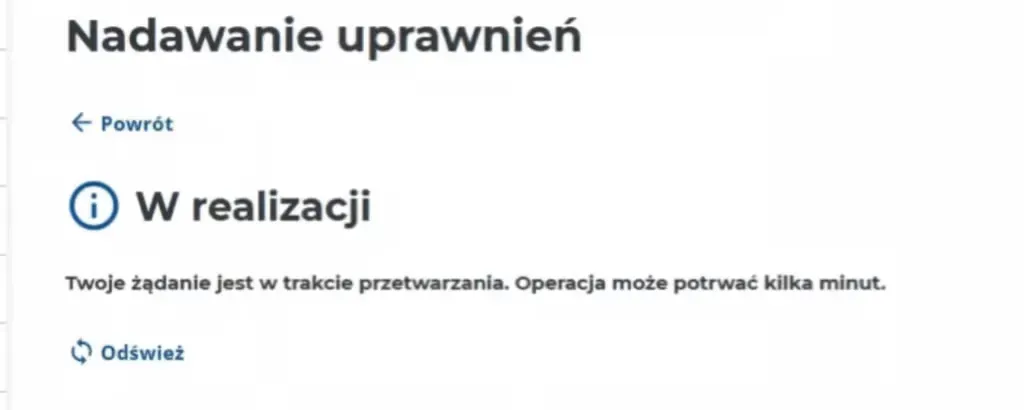
Статус вашої заявки має показувати "в обробці".
Після обробки заявки системою ви побачите повідомлення про успішне надання повноважень.
Підказка! Навчальне відео про надання повноважень доступне тут: https://youtu.be/E4mQ3oRkDk0.
Важлива інформація: Цей документ має виключно інформаційний характер і не є юридичною або податковою консультацією. Якщо вам потрібна допомога з урахуванням вашої конкретної ситуації, зверніться до досвідченого консультанта.